FAQ
Kurze Antworten auf typische Fragen rund um Go-Toolz. Für ausführliche Anleitungen schau in die jeweiligen Kapitel unter „Go-Reupper“ und „Go-Upper“.
Allgemein
Kann ich die Tools testen?
Ja, es gibt eine 7‑Tage‑Testphase. Einfach beim Support nach einem Test-Key fragen.
Welche Produkte gibt es – und wozu die UIs?
| Produkt | Rolle |
|---|---|
| Go-Reupper | Worker für automatische Reuploads (Offline-/Partial-Ordner) |
| Go-Reupper UI | Weboberfläche nur für Reupper-Instanzen |
| Go-Upper | Worker für neue Uploads, Metadaten und Publishing |
| Go-Upper UI | Weboberfläche nur für Upper-Instanzen |
Reupper und Upper sind getrennte Worker. Jeder hat eine eigene UI-Binary und Datenbank – die Reupper UI steuert nicht Upper und umgekehrt. Beide UIs sind optional; Worker laufen auch rein per CLI.
Wie aktualisiere ich die Tools?
Beende zuerst den Worker und die zugehörige UI (Reupper-UI bzw. Upper-UI). Sichere deine angepasste Konfiguration (reupper.config.yml / upper.config.yml) und bei Nutzung einer UI auch deren lokale Datenbank. Ersetze anschließend die Binary und übernimm neue Optionen gezielt aus der aktuellen .dist.yml in deine bestehende Konfiguration. Überschreibe deine Konfiguration nicht mit der Vorlage.
Go-Reupper
Wie unterdrücke ich den Lizenzhinweis bei automatisierten Starts?
Hänge das Flag --disable-licence-prompt=1 (Kurzform -p=1) an den Startbefehl an. Die Lizenzprüfung selbst bleibt aktiv.
# Windows (run-reupper.bat)
reupper-win.exe --disable-licence-prompt=1

# Linux / macOS
./reupper-linux --disable-licence-prompt=1
Ausführlich: Lizenz-Prompt deaktivieren (Go-Reupper) und Lizenz-Prompt deaktivieren (Go-Upper).
Gibt es eine Web-UI für Reupper?
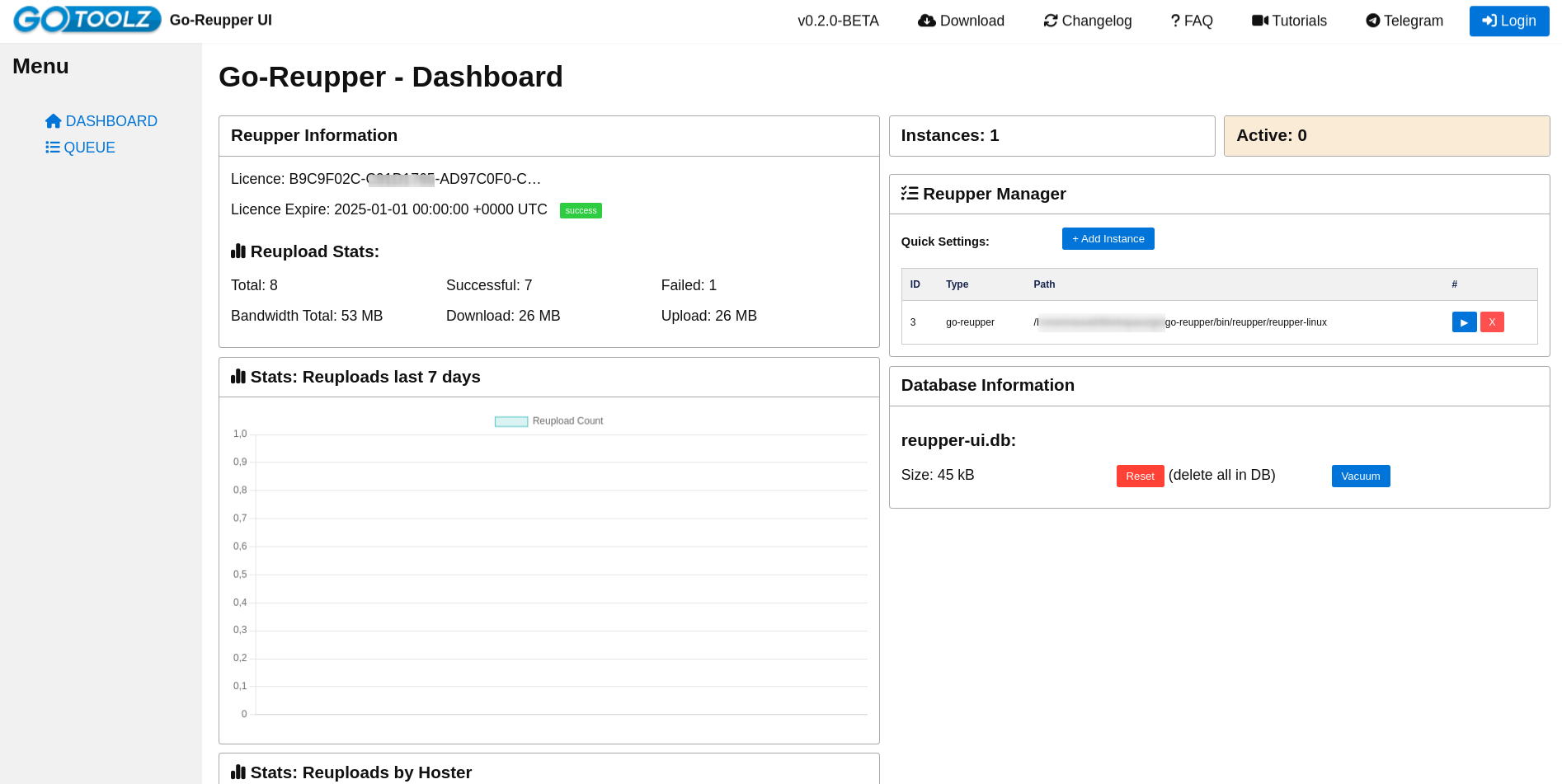
Ja. Die Go-Reupper UI verwaltet Reupper-Instanzen, Queue, History, Prioritäten, Linkcrypter-Stats und Remote-Quellen.
Für ausgelieferte Pakete verwendest du die passende UI-Binary oder Batchdatei (run-reupper-ui.bat / reupper-ui-…). make run-reupper-ui und ./ui.sh sind Befehle für die Entwicklung im Repository.
Go-Upper
Gibt es eine Web-UI für Upper?
Ja. Die Go-Upper UI ist die eigenständige Oberfläche für upper. Sie startet und überwacht Upper-Instanzen, importiert Upload-Resultate, bearbeitet Metadaten und Cover, verwaltet Templates, Mappings und Integrationen und kann Publishing-Ziele aus einer Warteschlange bedienen.
Für ausgelieferte Pakete startest du die passende upper-ui-Binary bzw. unter Windows die mitgelieferte Batch-Datei. Im Entwicklungs-Repository: make run-upper-ui. Download der UI: go-toolz.com/dl/upper-ui/latest.zip.
Ausführliche Bedienung: Weboberfläche für Go-Upper.
Kann ich ohne Kopieren direkt im Quellordner arbeiten?
Ja. Setze general.copy.enabled: false. Upper verschiebt die zu verarbeitenden Dateien dann in ein verstecktes Unterverzeichnis innerhalb des Quellordners, anstatt sie in path.work zu kopieren. Teste diese Einstellung zuerst mit entbehrlichen Daten.
Wie verhindert Upper fehlerhafte Uploads?
Aktiviere general.folderReady. Damit wartet Upper auf mehrere stabile Prüfungen und kann unter anderem zu kleine, zu junge oder noch unvollständige Ordner überspringen. Die Felder sind in der Upper-Konfiguration beschrieben.
